똑같이 따라해보세요! (초보자 영상 가이드)
앱 실행 5단계 핵심 흐름
앱 동작 실행
접근성 권한 켜기
화면 스샷 캡처
다운로드 폴더 저장
명령어 추가
감지색상/클릭좌표
명령어 실행
상단 알림창 실행
홈 버튼 내리기
백그라운드 사용!
반드시 알아두셔야 할 동작 규칙 3가지
1. 탑다운 검색 & 루프 리셋
명령어 목록 맨 위부터 아래로 순차 검색하며, 조건이 맞아 터치가 발생하면 아래 명령어는 건너뛰고 다시 맨 위(1번)부터 재검색합니다.
예) 1~10번 중 8번 터치 동작 시 → 9, 10번은 버리고 즉시 1번부터 다시 실행
2. 정지된 화면 감지 대기
화면 프레임에 아무런 변화가 없는 정지 상태에서는 배터리 절전을 위해 대기합니다.
상단 알림창의 시계 변화나 네트워크 아이콘 깜빡임 등 미세한 화면 변화가 감지되어야 동작합니다. (*** Dot 기능 실행 시 감지 ***)
3. 홈 버튼으로 내린 후 사용
명령어를 실행한 뒤에는 스마트폰의 홈 버튼(Home)을 눌러 매크로 앱을 백그라운드로 내린 상태에서 게임이나 대상 앱을 플레이하셔야 자동 터치가 들어갑니다.
💡 최신 안드로이드 필수 설정 꿀팁 8가지
안드로이드 14 이상 기기에서는 캡처 권한 요청 시 반드시 [전체 화면]을 선택해야 합니다. (단일 앱 선택 시 다른 화면 전환 시 픽셀 감지 불가)
화면 위에 떠 있는 플로팅 컨트롤러(시작/중지 HUD 버튼)와 돋보기 픽셀 추출 렌즈를 표시하기 위해 스마트폰 설정에서 [다른 앱 위에 표시]를 허용해 주세요.
안드로이드 13 이상 기기에서는 첫 실행 시 알림 권한을 반드시 [허용]해야 상단 알림창에 매크로 일시정지/중지 제어바가 정상 표시되고 백그라운드 실행이 유지됩니다.
야간 모드나 블루라이트 차단이 켜지면 화면 색상(RGB)이 누렇게 변해 픽셀 매칭에 실패합니다. 캡처 및 실행 시 필터를 반드시 꺼주세요.
스마트폰 [설정] → [애플리케이션] → [매크로 앱] → 우측 상단 점 3개(⋮) → [제한된 설정 허용]을 누르면 회색 스위치가 정상 활성화됩니다.
장시간 백그라운드 구동 중 OS가 앱을 강제 종료하지 않도록, 앱 정보 → 배터리 설정에서 [제한 없음(Unrestricted)]을 선택해 주세요.
디스플레이 해상도나 화면 배율을 변경하면 터치 좌표가 어긋납니다. 기준 이미지를 캡처할 때와 동일한 화면 설정을 유지해야 합니다.
스마트폰 Download 폴더에 저장된 화면 캡처본 및 내보낸 백업 파일은 앱을 삭제해도 지워지지 않고 영구 보존됩니다. (※ 앱 내부 명령어 목록은 앱 삭제 시 초기화되므로, 중요한 매크로는 [파일 저장/내보내기]로 백업해 두세요.)
상세 권한 및 명령어 설정 안내
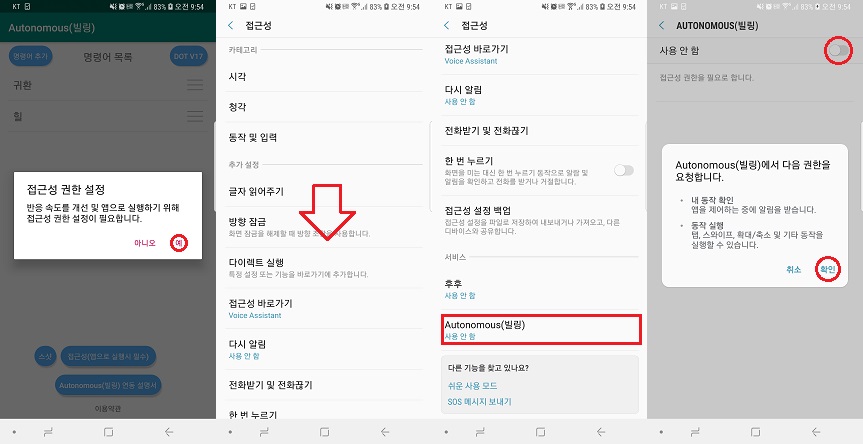
접근성 권한 설정
안드로이드 [설정] → [접근성] → [설치된 앱/서비스] 목록에서 [매크로 (Autonomous)]를 선택하고 스위치를 [사용 중(켜기)]으로 설정해 주세요.
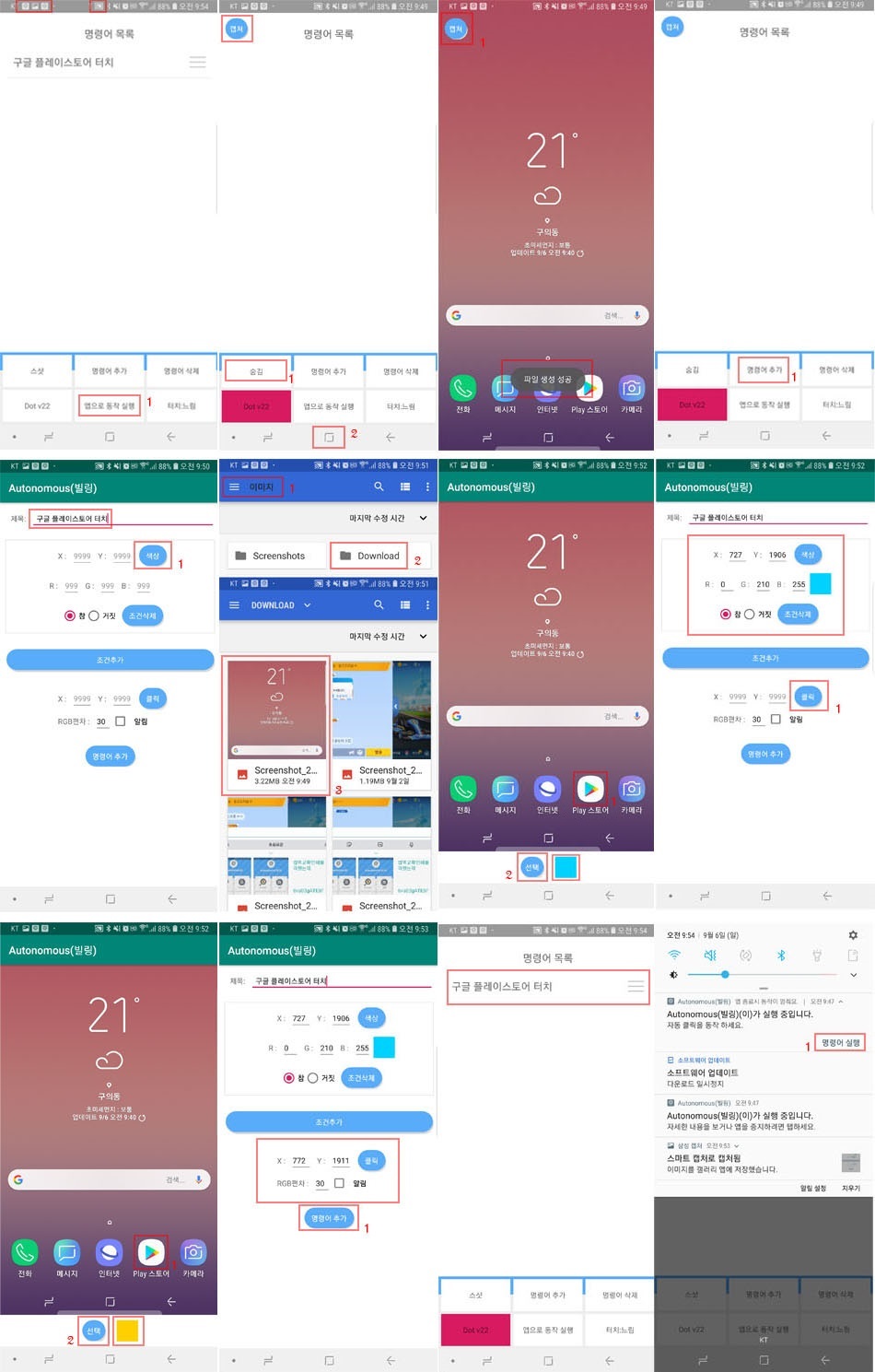
명령어 설정 및 픽셀 매칭 (구글 플레이 터치 예제)
화면의 특정 픽셀 색상이 일치할 때 지정한 좌표를 스스로 터치하는 핵심 6단계 설정법입니다.
앱 실행 → [앱으로 동작 실행] 클릭 → 대상 화면(게임/홈)으로 이동 후 상단 알림의 [캡처]를 누릅니다. (파일 생성 성공 확인)
Download 폴더에 안전하게 영구 저장되며, 앱을 삭제해도 지워지지 않습니다.
매크로 앱으로 복귀 → [명령어 추가] 클릭 → [색상] 버튼 클릭 → Download 폴더의 캡처본을 선택합니다.
불러온 화면에서 색상을 감지할 대상(예: 플레이스토어 아이콘)을 터치하고 [선택]을 누르면 좌표(X, Y)와 RGB 색상이 자동 입력됩니다.
[클릭] 버튼을 누르고, 조건이 맞았을 때 실제로 터치할 위치를 콕 찍은 뒤 [선택]을 누릅니다.
명령어 제목을 입력하고 맨 아래 [명령어 추가]를 누르면 목록에 새 명령어가 등록 완료됩니다.
상단 알림창을 아래로 내려 [명령어 실행] 터치 → 홈 버튼을 눌러 백그라운드로 내리면 자동 터치 동작이 시작됩니다!
12단계 실제 스크린샷 화면 전체 보기 (펼치기)
안드로이드 가로 인식 오류 완벽 해결
앱으로 동작 실행을 가로 방향으로 실행하신 후 캡처 및 사용하시면 좌표가 어긋나지 않고 완벽하게 터치됩니다.
* 주의 사항 *
스마트폰 가로 방향도 위/아래(시계방향/반시계방향) 2가지 방향이 있으니, 반드시 앱을 실행하고 캡처했던 동일한 회전 방향으로 기기를 거치하고 사용하셔야 합니다! 캡처 이미지가 180도 다를 수 있습니다._garo.jpg)
구독 3일 무료 체험 및 고객지원 안내
최초 구독 시 3일 무료 체험
최초 구독 시 3일간 무료로 모든 기능을 이용하실 수 있습니다. 3일 안에 구독을 취소하시면 결제가 전혀 되지 않습니다.